Domain mkks.de kaufen?
Wir ziehen mit dem Projekt
mkks.de um.
Sind Sie am Kauf der Domain
mkks.de interessiert?
domain@kv-gmbh.de · 0541-91531010
Domain mkks.de kaufen?
Wie erstelle ich in Visual Basic .NET eine mehrzeilige Textbox?
Um eine mehrzeilige Textbox in Visual Basic .NET zu erstellen, kannst du das TextBox-Steuerelement verwenden und die Eigenschaft Multiline auf True setzen. Dadurch wird die Textbox automatisch auf mehrere Zeilen erweitert, wenn der Text zu lang ist. Du kannst auch die Eigenschaft ScrollBars auf Vertical setzen, um eine vertikale Bildlaufleiste hinzuzufügen, falls der Text den verfügbaren Platz übersteigt. **
Was ist der Unterschied zwischen Python und Visual Basic .NET?
Python ist eine interpretierte, objektorientierte Programmiersprache, die für ihre einfache Syntax und ihre Vielseitigkeit bekannt ist. Visual Basic .NET hingegen ist eine objektorientierte Programmiersprache, die Teil der .NET-Plattform von Microsoft ist. Sie wird oft für die Entwicklung von Windows-Anwendungen verwendet und bietet eine enge Integration mit anderen .NET-Sprachen und -Technologien. Der Hauptunterschied liegt also in der Syntax, der Plattform und den Anwendungsbereichen. **

Ähnliche Suchbegriffe für Visual-Basic-NET-2010
Top-Angebote
Produkte zum Begriff Visual-Basic-NET-2010:
-
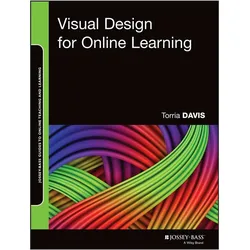
Visual Design for Online Learning, Schulbücher von Torria DavisVisual Design for Online Learning bietet eine fundierte Anleitung zur Integration visueller Elemente in Online-Kurse, um das Lernen effektiv zu unterstützen. Das Buch richtet sich an Lehrende mit unterschiedlichem Erfahrungsstand und vermittelt, wie visuelle Gestaltungsmethoden pädagogisch sinnvoll eingesetzt werden können. Es basiert auf den Konzepten des aktiven Lernens, der multiplen Intelligenzen und des universellen Designs für das Lernen. Dabei werden wichtige Themen wie Urheberrecht, technologische Hilfsmittel und Barrierefreiheit behandelt. Anhand von Beispielen erfahrener Blackboard-Praktiker werden praxisnahe Ansätze vorgestellt, die sich in verschiedenen Lernmanagementsystemen umsetzen lassen. Das Werk betont die Bedeutung einer ansprechenden visuellen Gestaltung, um die Beteiligung und den Lernerfolg der Studierenden zu fördern. Es liefert wertvolle Impulse, um den visuellen Auftritt von Online-Kursen zu modernisieren und an die Bedürfnisse der Lernenden anzupassen. Die praxisorientierten Empfehlungen unterstützen Lehrende dabei, ihre Lehrziele zu erreichen und die Lernmaterialien optimal zu präsentieren.43,90 €*Versand: 0,00 €Sichere Weiterleitung zum Anbieter



-
Wie deaktiviere ich die Autokorrektur in Visual Basic 2010?
In Visual Basic 2010 gibt es keine direkte Option, um die Autokorrektur zu deaktivieren. Du kannst jedoch versuchen, die Option "Text Editor" in den Einstellungen zu ändern. Gehe dazu zu "Tools" > "Options" > "Text Editor" > "Basic" > "General" und deaktiviere die Option "Auto List Members" und "Parameter Information". Dadurch wird die Autokorrektur möglicherweise deaktiviert. **
-
Wie installiere ich Visual Basic 2010 im Jahr 2022?
Es ist möglich, Visual Basic 2010 im Jahr 2022 zu installieren, aber es ist wichtig zu beachten, dass diese Version von Visual Basic nicht mehr offiziell unterstützt wird. Sie können die Installationsdateien von der Microsoft-Website herunterladen und den Anweisungen folgen, um das Programm auf Ihrem Computer zu installieren. Es kann jedoch zu Kompatibilitätsproblemen mit neueren Betriebssystemen und anderen Softwarekomponenten kommen. **
-
Wie kann ein einfacher Formelparser in Visual Basic .NET implementiert werden?
Ein einfacher Formelparser in Visual Basic .NET kann mithilfe der .NET-Bibliothek "System.Data.DataTable" implementiert werden. Zuerst muss die Formel in einen gültigen Ausdruck umgewandelt werden, z.B. indem Variablen durch Werte ersetzt werden. Dann kann die Methode "Compute" der DataTable-Klasse verwendet werden, um den Wert der Formel zu berechnen. Das Ergebnis kann dann zurückgegeben oder weiterverarbeitet werden. **
-
Wie erstelle ich einen Media Player in Visual Basic 2010?
Um einen Media Player in Visual Basic 2010 zu erstellen, kannst du die Windows Media Player Control-Komponente verwenden. Füge diese Komponente zu deinem Formular hinzu und konfiguriere sie entsprechend deinen Bedürfnissen. Du kannst dann Methoden wie Play(), Pause() und Stop() verwenden, um die Wiedergabe zu steuern, und Eigenschaften wie URL oder FileName verwenden, um die Quelle des abzuspielenden Mediums festzulegen. **

Wie kann man in Visual Basic 2010 die IPv4-Adresse auslesen?
In Visual Basic 2010 kann man die IPv4-Adresse mithilfe der `System.Net`-Namespace-Klasse `Dns` auslesen. Man kann die Methode `GetHostEntry` verwenden, um die IP-Adresse des lokalen Hosts abzurufen. Anschließend kann man die `AddressList`-Eigenschaft verwenden, um auf die IPv4-Adresse zuzugreifen. **
Wie kann ich in Visual Basic 2010 einen blinkenden Button erstellen?
Um einen blinkenden Button in Visual Basic 2010 zu erstellen, kannst du den Timer-Steuerungsmechanismus verwenden. Du kannst den Timer so einstellen, dass er alle paar Sekunden den Hintergrund des Buttons ändert, um den Blink-Effekt zu erzeugen. Du kannst den Timer dann aktivieren, um den Blink-Effekt zu starten, und ihn deaktivieren, um ihn zu stoppen. **
Top-Angebote
Produkte zum Begriff Visual-Basic-NET-2010:
-
Microsoft Visual Studio 2019 Professional | Zertifizierter ShopVisual Studio 2019 Professional: Eine leistungsstarke IDE für plattformübergreifende Anwendungen und Cloud-Entwicklung Microsoft Visual Studio 2019 Professional ist eine integrierte Entwicklungsumgebung (IDE), die es Entwicklern ermöglicht, Anwendungen für verschiedene Plattformen wie Windows, Android, iOS und Webanwendungen zu erstellen. Es ist eine leistungsstarke IDE, die eine breite Palette von Tools und Funktionen bietet, um den Entwicklungsprozess zu vereinfachen. Visual Studio 2019 Professional bietet eine Vielzahl von Funktionen, die die Entwicklung von Anwendungen in verschiedenen Programmiersprachen wie C++, C#, Visual Basic, F# und Python unterstützen. Es verfügt über eine benutzerfreundliche Oberfläche und eine intuitive Navigation, um den Entwicklungsprozess zu beschleunigen und zu erleichtern. Eine der wichtigsten Funktionen von Visual Studio 2019 Professional ist die Unterstützung von .NET Core 3.0 und höher, einer Open-Source-Plattform zur Entwicklung von plattformübergreifenden Anwendungen. Mit .NET Core können Entwickler Anwendungen erstellen, die auf verschiedenen Betriebssystemen wie Windows, MacOS und Linux laufen. Visual Studio 2019 Professional enthält auch eine Vielzahl von Tools und Funktionen, die die Zusammenarbeit zwischen Entwicklern verbessern. Es unterstützt die Integration von Tools wie Git und Team Foundation Server, die es Entwicklern ermöglichen, gemeinsam an einem Projekt zu arbeiten. Entwickler können auch die Team Explorer-Optionen verwenden, um auf Git-Repositories zuzugreifen, Builds zu erstellen und ihre Arbeit mit anderen zu teilen. Eine weitere wichtige Funktion von Visual Studio 2019 Professional ist die Möglichkeit, Cloud-basierte Anwendungen zu erstellen und bereitzustellen. Mit Azure, der Cloud-Computing-Plattform von Microsoft, können Entwickler Anwendungen erstellen und auf der Cloud-Plattform bereitstellen. Visual Studio 2019 Professional bietet eine integrierte Azure-Entwicklungserfahrung, mit der Entwickler Cloud-basierte Anwendungen erstellen und verwalten können. Visual Studio 2019 Professional bietet auch eine breite Palette von Tools und Funktionen, um die Entwicklung von Anwendungen zu verbessern, einschließlich integrierter Debugging-Tools, Codeanalyse-Tools und integrierter Versionsverwaltung. Darüber hinaus bietet es eine leistungsstarke Integration mit Azure DevOps, um den Entwicklungsprozess zu beschleunigen und die Zusammenarbeit zwischen Entwicklern zu verbessern. Für wen ist Microsoft Visual Studio 2019 Professional geeignet? Microsoft Visual Studio 2019 Professional ist eine leistungsstarke integrierte Entwicklungsumgebung (IDE), die sich an professionelle Entwickler und Teams richtet. Hier sind einige Kategorien von Nutzern, für die Microsoft Visual Studio 2019 Professional geeignet ist: Software-Entwickler: Microsoft Visual Studio 2019 Professional ist für Software-Entwickler geeignet, die Anwendungen für verschiedene Plattformen wie Windows, Android, iOS und Web erstellen möchten. Die IDE unterstützt eine Vielzahl von Programmiersprachen wie C++, C#, Visual Basic, JavaScript und Python, um nur einige zu nennen. Teams: Microsoft Visual Studio 2019 Professional ist für Teams geeignet, die komplexe Anwendungen in Zusammenarbeit mit anderen Entwicklern erstellen möchten. Die IDE bietet Funktionen wie Versionskontrolle, Integration mit Azure DevOps, Debugging-Tools und Test-Management-Funktionen, die Teams bei der effektiven Zusammenarbeit unterstützen. Unternehmen: Microsoft Visual Studio 2019 Professional ist für Unternehmen geeignet, die benutzerdefinierte Anwendungen erstellen möchten, um ihre Geschäftsprozesse zu automatisieren und ihre Produktivität zu steigern. Die IDE bietet Funktionen wie Vorlagen für Geschäftsanwendungen, Datenanalyse-Tools und Anbindung an Microsoft Power Platform, die Unternehmen bei der schnellen Entwicklung und Bereitstellung von Anwendungen unterstützen. Entwickler, die modernste Technologien nutzen möchten: Microsoft Visual Studio 2019 Professional ist für Entwickler geeignet, die moderne Technologien wie Cloud Computing, künstliche Intelligenz (KI) und maschinelles Lernen in ihre Anwendungen integrieren möchten. Die IDE bietet Funktionen wie Unterstützung für Azure-Entwicklung, KI-Tools und maschinelles Lernen-Frameworks, die Entwickler bei der Integration von modernen Technologien in ihre Anwendungen unterstützen. Insgesamt ist Microsoft Visual Studio 2019 Professional eine umfassende IDE, die sich an professionelle Entwickler und Teams richtet, die anspruchsvolle Anwendungen erstellen möchten. Die IDE bietet zahlreiche Funktionen und Tools, um Entwicklern bei der Entwicklung von Anwendungen für verschiedene Plattformen und die Integration von modernen Technologien zu unterstützen. Die neuen Funktionen von Microsoft Visual Studio 2019 Professional im Vergleich zur vorherigen Version (Microsoft Vi...20,67 €*Versand: 0,00 €Sichere Weiterleitung zum Anbieter
-
ABB ASKIEnergy-VisualbasicEMS-SWProfiC Energiemanagement-Software Energie-Visual basic 1SDA127069R1 ASKIEnergyVisualbasicEMSSWProfiCDatenbankgestützte und netzwerkfähige Energiemanagement-Software für die Einrichtung, Parametrierung, Erfassung, Auswertung, Verwaltung und Optimierung der ASKI Last- und Energiemanagementsysteme.1469,73 €*Versand: 10,04 €Sichere Weiterleitung zum Anbieter
-
Wie erstelle ich in Visual Basic .NET eine mehrzeilige Textbox?
Um eine mehrzeilige Textbox in Visual Basic .NET zu erstellen, kannst du das TextBox-Steuerelement verwenden und die Eigenschaft Multiline auf True setzen. Dadurch wird die Textbox automatisch auf mehrere Zeilen erweitert, wenn der Text zu lang ist. Du kannst auch die Eigenschaft ScrollBars auf Vertical setzen, um eine vertikale Bildlaufleiste hinzuzufügen, falls der Text den verfügbaren Platz übersteigt. **
-
Was ist der Unterschied zwischen Python und Visual Basic .NET?
Python ist eine interpretierte, objektorientierte Programmiersprache, die für ihre einfache Syntax und ihre Vielseitigkeit bekannt ist. Visual Basic .NET hingegen ist eine objektorientierte Programmiersprache, die Teil der .NET-Plattform von Microsoft ist. Sie wird oft für die Entwicklung von Windows-Anwendungen verwendet und bietet eine enge Integration mit anderen .NET-Sprachen und -Technologien. Der Hauptunterschied liegt also in der Syntax, der Plattform und den Anwendungsbereichen. **
-
Wie deaktiviere ich die Autokorrektur in Visual Basic 2010?
In Visual Basic 2010 gibt es keine direkte Option, um die Autokorrektur zu deaktivieren. Du kannst jedoch versuchen, die Option "Text Editor" in den Einstellungen zu ändern. Gehe dazu zu "Tools" > "Options" > "Text Editor" > "Basic" > "General" und deaktiviere die Option "Auto List Members" und "Parameter Information". Dadurch wird die Autokorrektur möglicherweise deaktiviert. **
-
Wie installiere ich Visual Basic 2010 im Jahr 2022?
Es ist möglich, Visual Basic 2010 im Jahr 2022 zu installieren, aber es ist wichtig zu beachten, dass diese Version von Visual Basic nicht mehr offiziell unterstützt wird. Sie können die Installationsdateien von der Microsoft-Website herunterladen und den Anweisungen folgen, um das Programm auf Ihrem Computer zu installieren. Es kann jedoch zu Kompatibilitätsproblemen mit neueren Betriebssystemen und anderen Softwarekomponenten kommen. **
Ähnliche Suchbegriffe für Visual-Basic-NET-2010
-
Visual Design for Online Learning, Schulbücher von Torria DavisVisual Design for Online Learning bietet eine fundierte Anleitung zur Integration visueller Elemente in Online-Kurse, um das Lernen effektiv zu unterstützen. Das Buch richtet sich an Lehrende mit unterschiedlichem Erfahrungsstand und vermittelt, wie visuelle Gestaltungsmethoden pädagogisch sinnvoll eingesetzt werden können. Es basiert auf den Konzepten des aktiven Lernens, der multiplen Intelligenzen und des universellen Designs für das Lernen. Dabei werden wichtige Themen wie Urheberrecht, technologische Hilfsmittel und Barrierefreiheit behandelt. Anhand von Beispielen erfahrener Blackboard-Praktiker werden praxisnahe Ansätze vorgestellt, die sich in verschiedenen Lernmanagementsystemen umsetzen lassen. Das Werk betont die Bedeutung einer ansprechenden visuellen Gestaltung, um die Beteiligung und den Lernerfolg der Studierenden zu fördern. Es liefert wertvolle Impulse, um den visuellen Auftritt von Online-Kursen zu modernisieren und an die Bedürfnisse der Lernenden anzupassen. Die praxisorientierten Empfehlungen unterstützen Lehrende dabei, ihre Lehrziele zu erreichen und die Lernmaterialien optimal zu präsentieren.43,90 €*Versand: 0,00 €Sichere Weiterleitung zum Anbieter
-
Desview Visual 6Desview Visual 6; 5,5" Field-Monitor mit integriertem 1080p Recorder; 2-in-1-Lösung die einen hochauflösenden 5,5-Zoll Touch-Monitor mit einem zuverlässigen Recorder kombiniert; unterstützt 4K-HDMI-Signale bis zu 4K60p; Der integrierte Recorder ermöglicht Aufnahmen in 1080p60 mit hoher Bitrate und doppelter Sicherung direkt auf SD-Karte; Displaygröße: 5,5" Touchscreen; Auflösung: 1920x1080; Seitenverhältnis: 16.9; 1x HDMI 2.0 Eingang, 1x HDMI Ausgang; Verarbeitet 4K HDMI-Signale bis zu 4K60p (im HDMI Loop Trough); 3,5-mm-Kopfhöreranschluss; Helligkeit: 2800 Nits; Kontrastverhältnis: 1000:1; Farbraum: 99,5 % DCI-P3; Farbtiefe: 10-Bit (8+2FRC); Videoaufnahme: Unterstützt 25MB High Bitrate 1080p MP4 (H.264) Aufnahme mit doppelter Sicherung; SD-Karten-Steckplatz: 32 GB SD-Karte im Lieferumfang enthalten, unterstützt Karten bis zu 128 GB; LUT Loop-Out; Bildanalyse / Darstellung: False Color / Zebra / Histogramm / Waveform / Vectorscope / All Wave / HDR; Spannungsversorgung: USB-C / DC-Eingang / fest verbauter NP-F Akku Steckplatz; Abmessungen: 152 x 96 x 32 mm; Gewicht: 360 g; im Lieferumfang: Monitor, Blitzschuh-Adapter, 2x USB-C/USB-A Kabel, D-Tap/DC Kabel, SD-Karte mit 32GB, D-Kartenadapter für Micro-SD, Sechskantschlüssel, Mikrofaser-Reinigungstuch339,00 €*Versand: 0,00 €Sichere Weiterleitung zum Anbieter
-
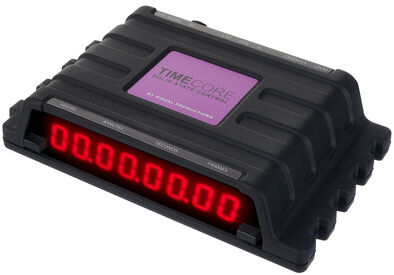
Visual Productions TimeCoreVisual Productions TimeCore Interface ist in der Lage,Timecode-Signale zu generieren, zu konvertieren, zu analysieren und auf zeitliche Trigger zu reagieren. Des Weiteren verarbeitet der TimeCore diverse Nicht-Timecode-Protokolle; Der TimeCore unterstützt das Senden und Empfangen von SMPTE- (LTC-), MTC- und Ethernet-basierenden Timecodes. Dabei ist er in der Lage, jedes dieser Timecode-Signale zu konvertieren. Sogar zwischen unterschiedlichen Frame-Raten (24, 25, 29.99, 30 Frames); Besondere Features: Integrierter Web-Server; Programmierung über Web-Browser (LAN/W-LAN); Solid-State Technologie - keine beweglichen Teile, kein Verschleiß; Echtzeit Uhr; Verwaltung von Postionskoordinaten; 2 frei konfigurierbare Taster; Kompatibel zu IoCore & B-Station; Timecode Konvertierung mit diversen Frameraten; Command Line Eingabe; Variable Verknüpfung aller Trigger Funktionen mit diversen Events; MIDI In, Out (mit MTC, MSC, MMC Unterstützung); SMPTE Timecode In, Out; Optionale Erweiterung Potentialfreier Kontakte durch IoCore; Optionale Erweiterung Relay Kontakte durch IoCore; Protokoll Konverter (ArtNet, sACN, HTTP, TCP, UDP, OSC, MSC, MMC, MTC, SMPTE LTC, ATC); Kaskadierbar; Monitoring diverser Protokolle; Optisch getrennte LTC Ein- & Ausgänge; inklusive Steckernetzteil; Ethernet-Anschluss: RJ 45 female; SMPTE Timecode-Anschluss:1x XLR 3 pol female & 1x XLR 3 pol male; MIDI-Anschluss: 2x DIN 5 pol female; Netzspannung: 9-12 VDC / PoE (Power over EtherNet); Stromaufnahme: 0,5 A bei 9 V; Abmessungen (LxBxH): 17 x 10 x 4,1 cm; Gewicht: 0,3 kg;699,00 €*Versand: 0,00 €Sichere Weiterleitung zum Anbieter
-
Wie kann ein einfacher Formelparser in Visual Basic .NET implementiert werden?
Ein einfacher Formelparser in Visual Basic .NET kann mithilfe der .NET-Bibliothek "System.Data.DataTable" implementiert werden. Zuerst muss die Formel in einen gültigen Ausdruck umgewandelt werden, z.B. indem Variablen durch Werte ersetzt werden. Dann kann die Methode "Compute" der DataTable-Klasse verwendet werden, um den Wert der Formel zu berechnen. Das Ergebnis kann dann zurückgegeben oder weiterverarbeitet werden. **
-
Wie erstelle ich einen Media Player in Visual Basic 2010?
Um einen Media Player in Visual Basic 2010 zu erstellen, kannst du die Windows Media Player Control-Komponente verwenden. Füge diese Komponente zu deinem Formular hinzu und konfiguriere sie entsprechend deinen Bedürfnissen. Du kannst dann Methoden wie Play(), Pause() und Stop() verwenden, um die Wiedergabe zu steuern, und Eigenschaften wie URL oder FileName verwenden, um die Quelle des abzuspielenden Mediums festzulegen. **
-
Wie kann man in Visual Basic 2010 die IPv4-Adresse auslesen?
In Visual Basic 2010 kann man die IPv4-Adresse mithilfe der `System.Net`-Namespace-Klasse `Dns` auslesen. Man kann die Methode `GetHostEntry` verwenden, um die IP-Adresse des lokalen Hosts abzurufen. Anschließend kann man die `AddressList`-Eigenschaft verwenden, um auf die IPv4-Adresse zuzugreifen. **
-
Wie kann ich in Visual Basic 2010 einen blinkenden Button erstellen?
Um einen blinkenden Button in Visual Basic 2010 zu erstellen, kannst du den Timer-Steuerungsmechanismus verwenden. Du kannst den Timer so einstellen, dass er alle paar Sekunden den Hintergrund des Buttons ändert, um den Blink-Effekt zu erzeugen. Du kannst den Timer dann aktivieren, um den Blink-Effekt zu starten, und ihn deaktivieren, um ihn zu stoppen. **
* Alle Preise verstehen sich inklusive der gesetzlichen Mehrwertsteuer und ggf. zuzüglich Versandkosten. Die Angebotsinformationen basieren auf den Angaben des jeweiligen Shops und werden über automatisierte Prozesse aktualisiert. Eine Aktualisierung in Echtzeit findet nicht statt, so dass es im Einzelfall zu Abweichungen kommen kann. ** Hinweis: Teile dieses Inhalts wurden von KI erstellt.